

Подключить iPhone по QR
Как войти в приложение Rivo на iPhone по QR-коду из веба — без ввода адреса, пароля и PIN. Сколько живёт код и что делать, если он не подошёл.
Самый короткий путь на телефон: веб уже открыт и вы в нём вошли — значит, телефону достаточно показать QR-код. Приложение само подставит адрес вашего Rivo и войдёт тем же человеком, без ввода пароля или PIN.
Как подключить
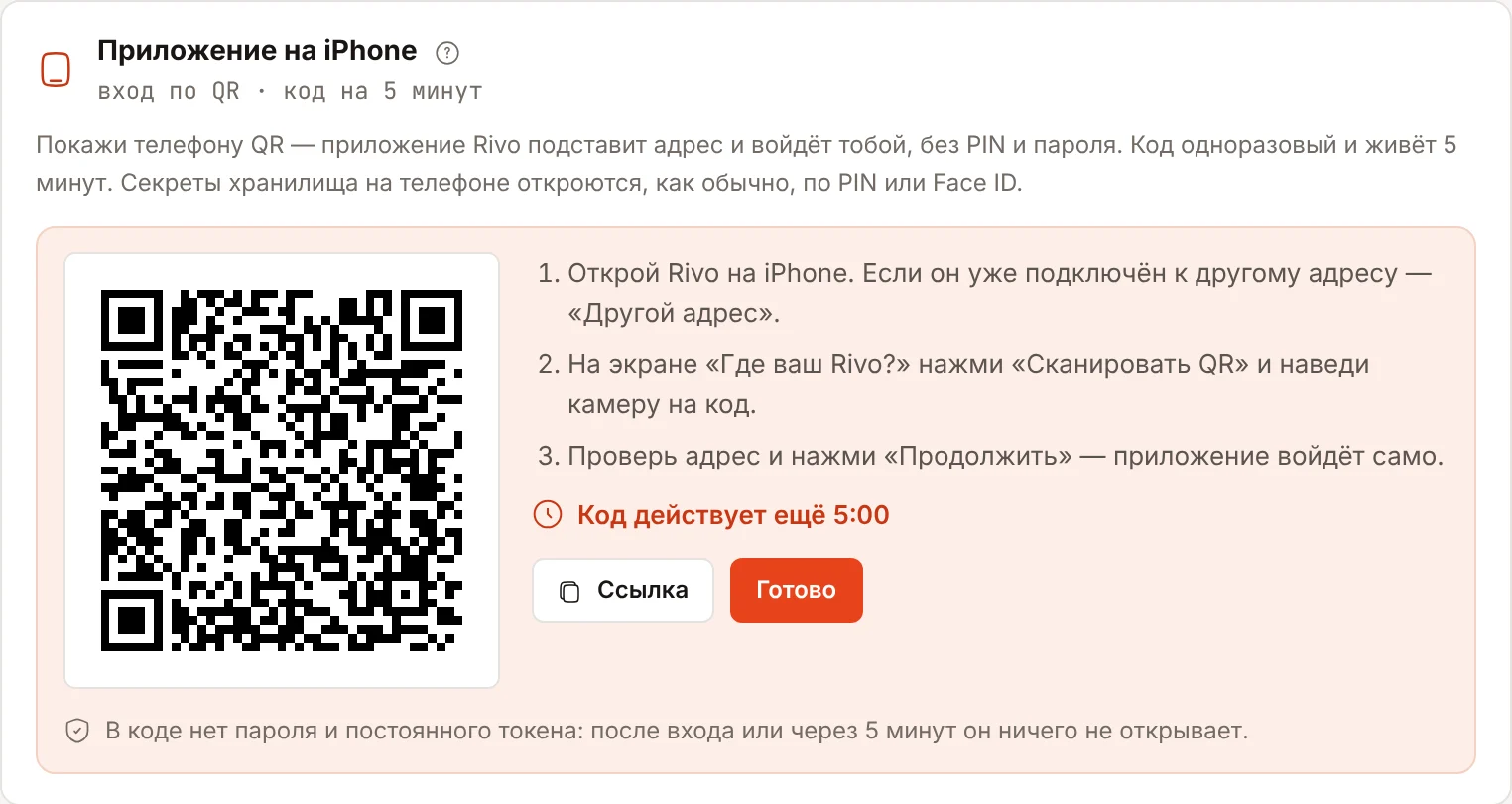
- В вебе откройте Настройки → Доступ → Приложение на iPhone и нажмите «Подключить айфон». На экране появится QR-код и обратный отсчёт.
- Откройте Rivo на iPhone. Если приложение уже подключено к другому адресу — нажмите «Другой адрес».
- На экране «Где ваш Rivo?» нажмите «Сканировать QR» и наведите камеру на код.
- Приложение покажет адрес из кода. Проверьте, что это ваш Rivo, и нажмите «Продолжить» — вход произойдёт сам.
- В вебе нажмите «Готово»: QR исчезнет с экрана, а невостребованный код перестанет работать.
Если приложение уже подключено к нужному адресу и просит войти, на экране входа есть кнопка «Войти по QR» — она делает то же самое для выбранного сервера.
Сколько живёт код
- Код одноразовый и действует 5 минут. Истёк — нажмите «Новый код».
- В QR нет пароля и постоянного токена: только адрес вашего Rivo и этот код. После входа или через 5 минут он ничего не открывает.
- Уйдёте со страницы настроек с открытым кодом — он погаснет сам, как по «Готово».
- Телефон останется в аккаунте не дольше, чем вход в вебе, с которого показан QR: истечёт веб-сессия — приложение попросит войти снова.
- Если на своей установке вход в Rivo не включён (нет PIN или пароля), панели с QR нет — приложение подключается просто по адресу.
- Получить новый код можно, только когда вы вошли в веб. Если Облако не оплачено, выдача кодов закрыта до оплаты.
Хранилище паролей на телефоне
Вход по QR открывает приложение, но не хранилище: секреты на телефоне по-прежнему открываются вашим PIN или Face ID — так же, как после входа паролем. Подробнее — Приложение для iPhone и виджеты.
Если камеры нет или она не работает
Рядом с QR в вебе есть кнопка «Ссылка» — она копирует содержимое кода. Передайте ссылку на телефон удобным вам способом и в приложении нажмите «Сканировать QR» → «Вставить из буфера».
Если приложение пишет, что нет доступа к камере, разрешите его: Настройки iOS → Rivo → Камера.
QR открывается только камерой внутри приложения Rivo — системная «Камера» iPhone его не распознает.
Если не получилось
| Что видно | Что сделать |
|---|---|
| «QR-код не подошёл или устарел» | код истёк, уже использован или погашен кнопкой «Готово». Откройте в вебе новый |
| «Этот QR — от другого сервера» | приложение подключено к другому адресу: нажмите «Другой адрес» и отсканируйте снова |
| «Это не QR для входа» | отсканирован другой код. В вебе откройте Настройки → Доступ → «Подключить айфон» |
| «Это код доступа Cloudflare Access» | этот QR сканируется кнопкой «Сканировать код доступа» на экране адреса, а не «Сканировать QR» |
| Адрес в поле исправили вручную | код выписан другому адресу и не отправится — отсканируйте QR заново или войдите паролем |
Вход паролем, PIN и passkey работает как раньше — QR лишь избавляет от ручного ввода. Способы входа — Вход: PIN, пароль и passkey.
Безопасность
Показывайте QR только своему телефону. Кто отсканирует ваш код в течение 5 минут, войдёт в ваш аккаунт, поэтому после подключения нажимайте «Готово».
Обратная ситуация: чужой QR подключает телефон к чужому аккаунту. Поэтому приложение всегда показывает адрес из кода и ждёт «Продолжить» — не нажимайте, если адрес незнакомый.
Каждая выдача кода и каждый вход по нему записываются в журнал безопасности (Настройки → Журнал безопасности), вход с нового адреса приходит уведомлением, как вход по паролю.